
티스토리 뷰
학부모라면 자녀의 학교생활이 늘 궁금하지만, 매번 학교에 연락하거나 직접 방문하기란 쉽지 않습니다. 교육부가 운영하는 나이스 학부모서비스를 이용하면 성적, 출결, 생활기록부까지 온라인으로 손쉽게 확인할 수 있습니다. 이 글에서는 서비스 개요부터 자녀등록, 주요 기능까지 단계별로 정리합니다.
나이스 학부모서비스란?

나이스(NEIS) 학부모서비스는 교육부가 전국 17개 시도교육청과 함께 운영하는 공식 온라인 교육 정보 플랫폼입니다. 학교를 직접 방문하지 않아도 자녀의 학교정보, 교육비 납입현황, 성적, 출결, 학교생활기록부 등 학교생활 전반을 인터넷으로 조회할 수 있는 열람 서비스입니다.
서비스 대상 및 핵심 기능 요약
- 유치원, 초등학교, 중학교, 고등학교 재학 자녀를 둔 학부모 누구나 이용 가능
- 학교생활기록부·출결·성적 등 학교생활 열람
- 급식 식단표, 학사일정, 시간표 확인
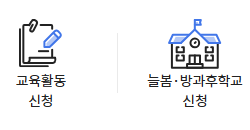
- 방과후학교·늘봄·돌봄교실 신청
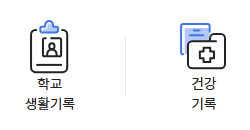
- 예방접종·신체발달 등 건강기록 조회
- 교육비 납입현황 및 유아학비 자격인증 확인
홈페이지 주소 및 접속 방법
나이스 학부모서비스 공식 홈페이지 주소는 https://parents.neis.go.kr 입니다. PC 웹 브라우저에서 해당 주소로 직접 접속하거나, 모바일 앱을 통해서도 동일한 서비스를 이용할 수 있습니다.
PC 접속
- 웹 브라우저에서
https://parents.neis.go.kr입력 후 접속 - 메인 화면에서 "회원가입" 또는 "디지털원패스로 로그인" 선택
- 공동인증서(공인인증서) 또는 간편인증으로 본인 확인 진행
모바일 앱 접속
- 구글 플레이스토어, 원스토어(안드로이드) 또는 애플 앱스토어(iOS)에서 "나이스 학부모서비스" 검색 후 설치
- 앱 실행 후 동일한 방식으로 로그인 및 자녀 등록 가능
회원가입 절차
나이스 학부모서비스는 회원가입 후 자녀를 등록해야 모든 기능을 이용할 수 있습니다. 가입 절차는 다음과 같습니다.
- 홈페이지 메인에서 "회원가입" 클릭
- 이용약관 동의
- 본인 명의 휴대전화 또는 아이핀으로 본인인증
- 이름, 휴대전화, 아이디, 비밀번호 입력
- 자녀 소속 교육청 선택 (자녀 학교가 위치한 지역 교육청 선택)
- 가입 완료 후 생성한 아이디·비밀번호로 로그인
자녀 등록 방법
로그인 후에는 반드시 자녀를 등록해야 학교생활 정보를 열람할 수 있습니다. 초중고와 유치원 등록 절차가 약간 다릅니다.
초·중·고 자녀 등록
- 로그인 후 [초·중·등 자녀등록] 버튼 선택
- 자녀의 학교명, 학년, 반, 번호, 이름, 생년월일(6자리) 입력 후 조회
- 조회된 학생 확인 후 [등록] 버튼 클릭
- 등록 및 전산자료 열람 요청 버튼 선택
- 자녀 정보 열람 신청 안내 동의 후 완료
자녀의 보호자 승인 처리 (필수)
학부모가 자녀 등록을 마친 후, 자녀가 나이스플러스(neisplus.kr)에 로그인하여 직접 보호자 열람을 승인해야 최종 이용이 가능합니다.
- 자녀가 나이스플러스 접속 → 로그인
- [나의 정보관리] → [보호자 승인관리] 메뉴 진입
- 학부모가 신청한 열람 요청 확인 후 [승인] 클릭
결석신고 및 학교장 허가 신청
나이스 학부모서비스에서는 단순 열람뿐만 아니라, 자녀의 결석신고와 학교장 허가 신청 등 행정 처리도 온라인으로 가능합니다. 학교에 직접 방문하거나 전화하지 않아도 앱이나 웹에서 간편하게 신청할 수 있어 맞벌이 가정이나 바쁜 학부모에게 특히 유용합니다.
고객센터 및 문의
이용 중 문제가 생기거나 궁금한 사항은 나이스 중앙상담센터를 통해 문의할 수 있습니다.
- 전화번호: 1600-7440 (대국민서비스)
- 운영시간: 평일 오전 8시 ~ 오후 6시 (주말 및 공휴일 제외)
- 온라인 문의: 학부모서비스 메인 화면 하단 "사용문의" 메뉴 이용